Die App im Überblick
Die fotocommunity App wurde neu entwickelt. Im Mittelpunkt stehen die Fotos und der Austausch darüber, per Kommentar oder im Chat. Sie bildet nicht den vollen Funktionsumfang der Browserversion ab: Zum Start sind die Grundfunktionen enthalten, weitere kommen mit der Zeit dazu. Voting, Foren und Fotoschule nutzt Du weiterhin im mobilen Browser. Fotos aus den Bereichen Akt und KI zeigt die App nicht an, sie sind nur in der Browserversion sichtbar.
Diese Seite zeigt, wie die neue fotocommunity App aufgebaut ist und wo Du die wichtigsten Funktionen findest: den Feed, die Entdecken-Ansicht mit Kategorien und Suche, den Foto-Upload und die Fotografen-Übersicht.
Registrieren und Anmelden
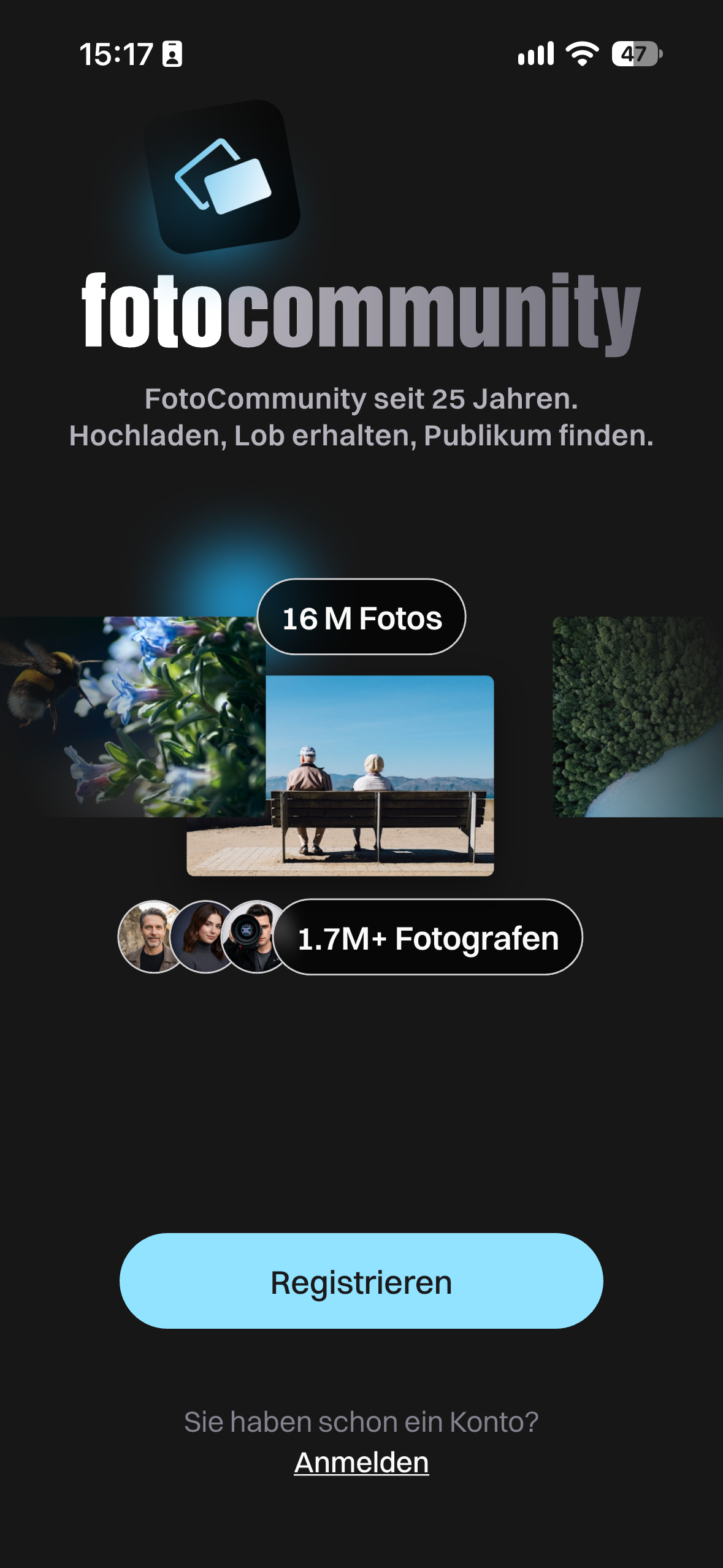
Beim ersten Start der App siehst Du den Willkommensbildschirm. Mit „Registrieren“ legst Du ein neues Konto an. Wenn Du bereits Mitglied bist, tippst Du unten auf „Anmelden“.
Die Navigation
Am unteren Bildschirmrand befindet sich die Navigationsleiste. Rechts daneben liegt eine separate Schaltfläche zum Hochladen neuer Fotos.
| Symbol | Bereich |
|---|---|
| Feed | Fotos von Fotografen, denen Du folgst, und Vorschläge aus der Community |
| Entdecken | Fotoraster, Kategorien, Motive und Suche |
| Chat | Deine Unterhaltungen |
| Profil | Dein eigenes Profil mit Deinen Fotos |
| Bild-Symbol mit Plus | Neues Foto hochladen |
Der Feed
Im Feed erscheinen die Fotos untereinander. Über jedem Foto stehen der Name des Fotografen und der Zeitpunkt der Veröffentlichung. Mit „Folgen“ abonnierst Du den Fotografen direkt aus dem Feed heraus. Unter dem Foto zeigt die App die Anzahl der Views, der Daumen-Bewertungen und der Kommentare an. Das Pfeil-Symbol rechts öffnet die Teilen-Funktion.
Oben rechts findest Du die Suche, das Filter-Symbol und die Glocke für Benachrichtigungen. Ein roter Punkt an der Glocke weist auf neue Benachrichtigungen hin.

Feed anpassen
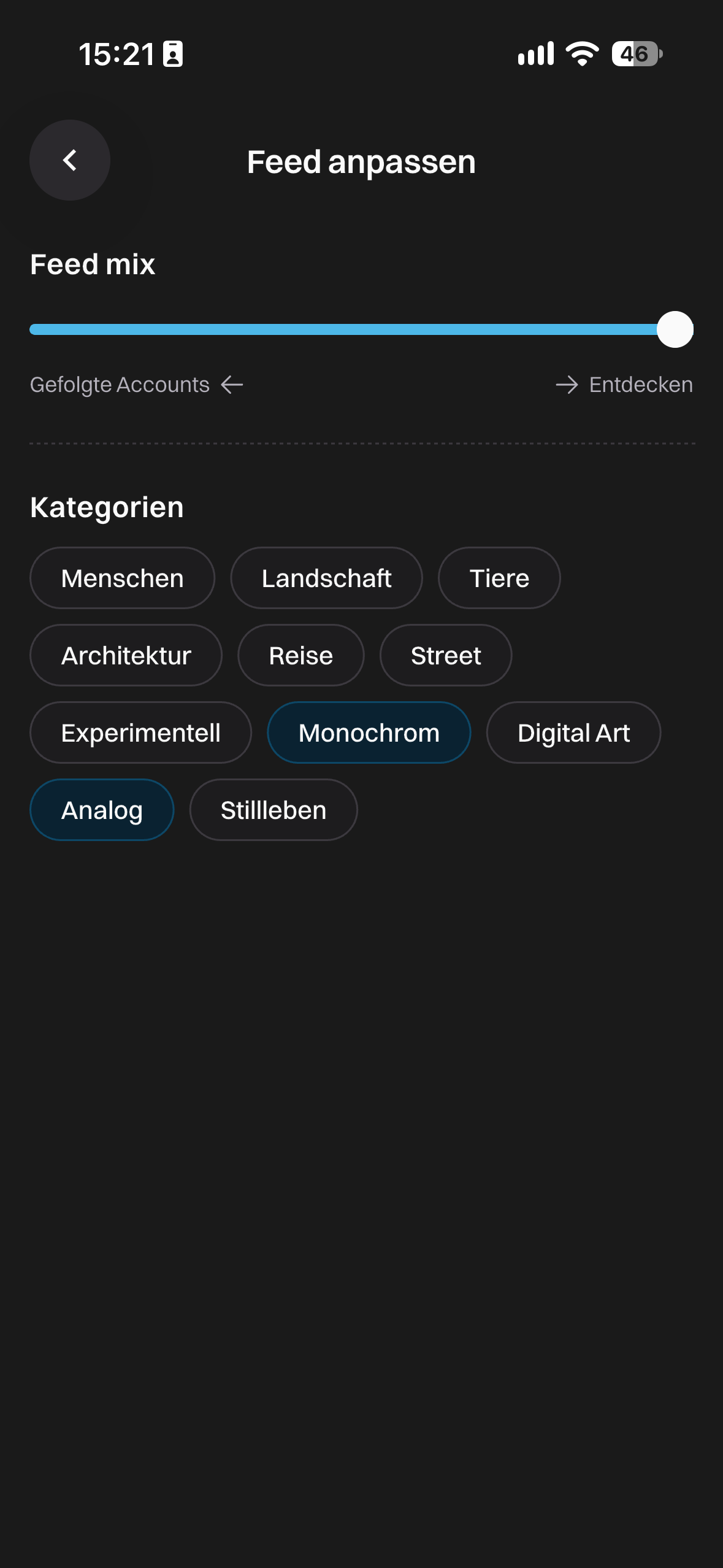
Unter „Feed anpassen“ legst Du fest, welche Fotos Dir angezeigt werden. Der Regler „Feed mix“ steuert das Verhältnis: Links stehen die Fotos der Accounts, denen Du folgst, rechts Fotos aus „Entdecken“. Je weiter Du den Regler nach rechts schiebst, desto mehr Fotos von Fotografen außerhalb Deiner Abos erscheinen.
Darunter wählst Du unter „Kategorien“ die Themen aus, die Dich interessieren: Menschen, Landschaft, Tiere, Architektur, Reise, Street, Experimentell, Monochrom, Digital Art, Analog und Stillleben. Ausgewählte Kategorien sind farbig hinterlegt, ein weiterer Tipp hebt die Auswahl wieder auf.
Entdecken
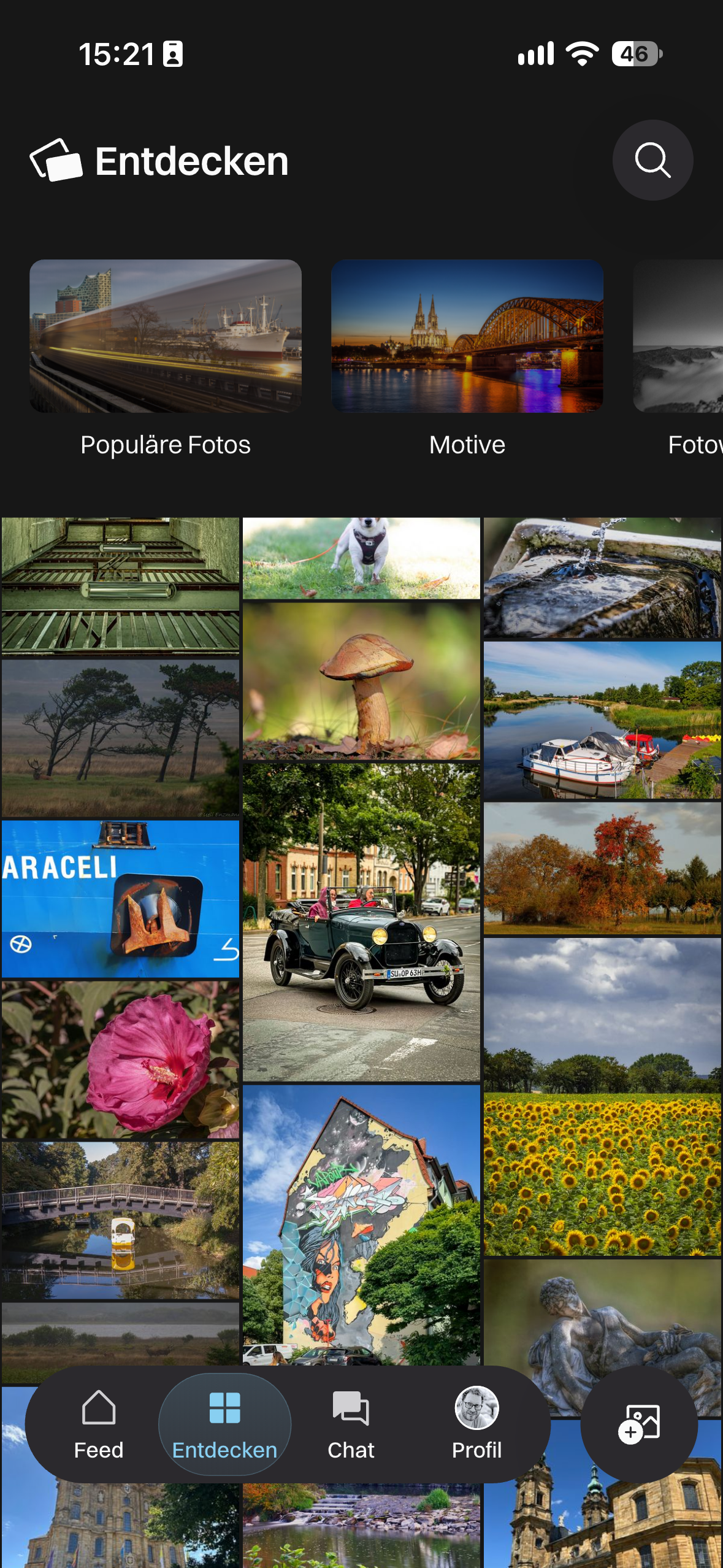
Die Ansicht „Entdecken“ beginnt mit einer waagerecht verschiebbaren Reihe von Einstiegen, zum Beispiel „Populäre Fotos“ und „Motive“. Darunter folgt ein Raster mit aktuellen Fotos aus der Community. Ein Tipp auf ein Foto öffnet es, über die Lupe oben rechts startest Du die Suche.
Kategorien und Unterkategorien
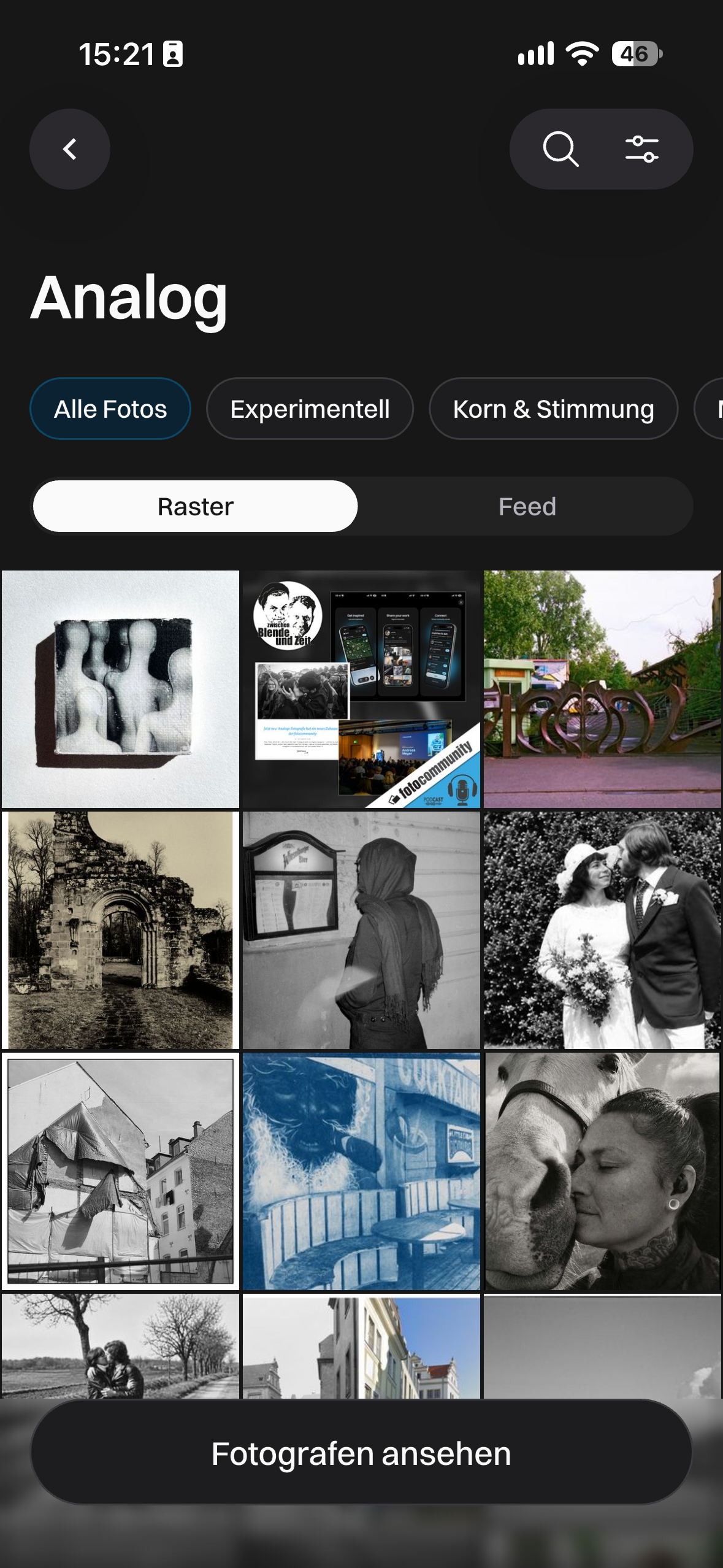
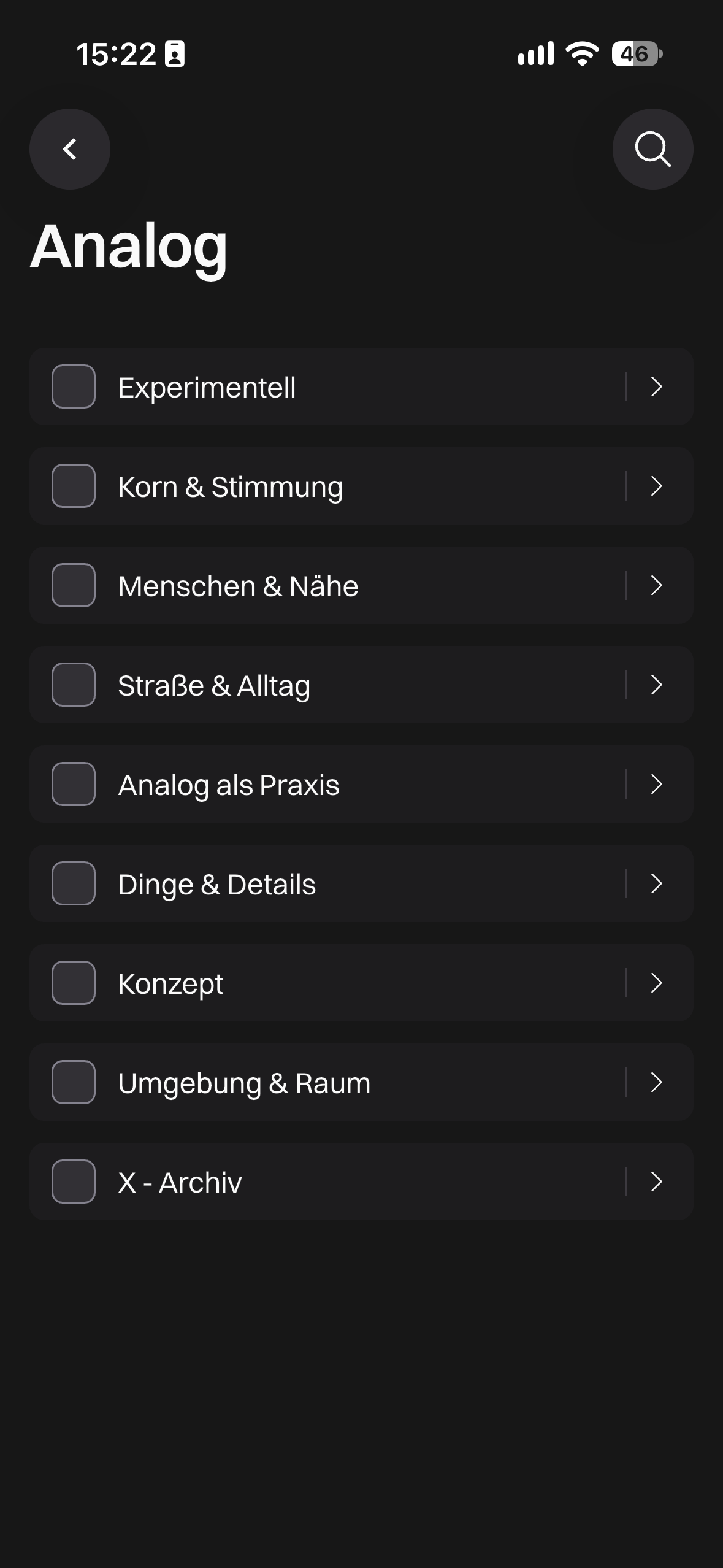
Jede Kategorie hat eine eigene Seite. Am Beispiel „Analog“: Über dem Fotoraster stehen Schaltflächen für „Alle Fotos“ und die Unterkategorien, etwa „Experimentell“ oder „Korn & Stimmung“. Mit dem Umschalter „Raster“ und „Feed“ wechselst Du zwischen der Rasteransicht und der Feed-Darstellung. „Fotografen ansehen“ zeigt die Fotografen, die in dieser Kategorie veröffentlichen.
Die Kategorie „Analog“ enthält diese Unterkategorien: Experimentell, Korn & Stimmung, Menschen & Nähe, Straße & Alltag, Analog als Praxis, Dinge & Details, Konzept, Umgebung & Raum und X – Archiv.
Suche
Nach Eingabe eines Suchbegriffs wählst Du oben zwischen den Reitern „Fotos“ und „Fotografen“. Unter dem Reiter stehen weitere Schnellzugriffe, etwa „Populäre Fotos“ und „Motive“, die den Suchbegriff auf den jeweiligen Bereich anwenden.

Fotodetails
Ein Tipp auf ein Foto öffnet die Fotodetails. Mit dem X oben links schließt Du die Ansicht, das Drei-Punkte-Symbol oben rechts öffnet ein weiteres Menü. Darunter stehen der Name des Fotografen, der Zeitpunkt der Veröffentlichung, eine Ortsangabe und die Schaltfläche „Folgen“.
Unter dem Foto zeigt die App die Zähler für Views, das Herz-Symbol, den Daumen und die Kommentare an. Das Pfeil-Symbol rechts öffnet die Teilen-Funktion. Darunter folgen der Fototitel und die Kategorien, denen das Foto zugeordnet ist. Wenn ein Foto mehr Kategorien hat, als angezeigt werden, steht dahinter ein Zähler wie „+1“.
Im Bereich darunter zeigt die App Aufnahmedaten wie Kamera, Blende, Belichtung und ISO an. Ganz unten schreibst Du über „Kommentar hinzufügen“ Deinen Kommentar und sendest ihn mit dem Pfeil-Symbol rechts im Feld ab.
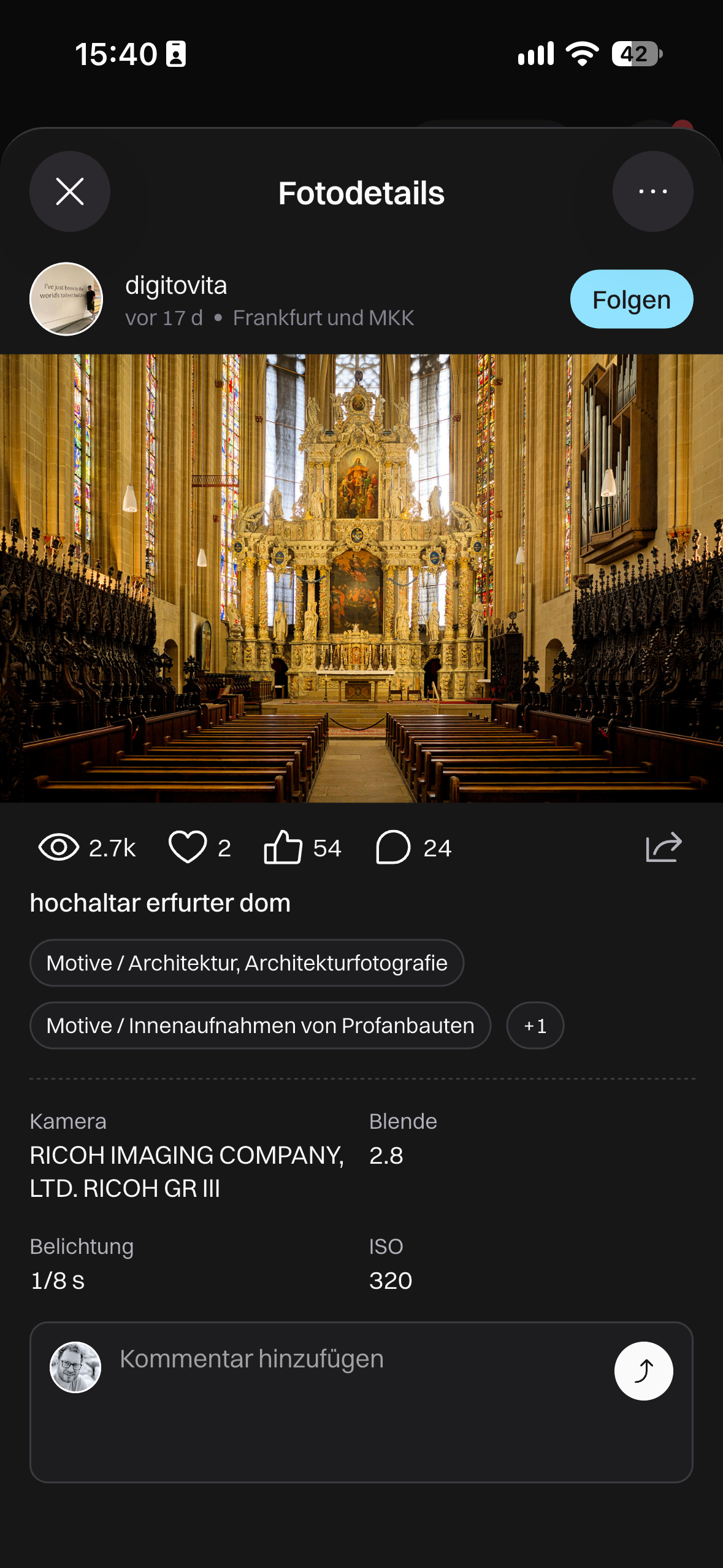
Foto hochladen
Tippe auf das Bild-Symbol mit dem Plus rechts neben der Navigationsleiste. Es öffnet sich die Maske „Neues Foto“. Unter der Überschrift steht, wie viele Uploads Dir noch zur Verfügung stehen, zum Beispiel „24/30 Uploads verfügbar“.
Das Foto wählst Du über „Aus Galerie importieren“ aus. Danach füllst Du die Felder aus:
- Fototitel: Pflichtfeld.
- Kurze Beschreibung: optional, die Eingabehilfe lautet „Worum geht es auf diesem Foto?“.
- Kategorie auswählen: Pflichtfeld.
- Verwandte Tags hinzufügen: optional.
- EXIF: Schalter, mit dem Du die Aufnahmedaten des Fotos anzeigen lassen kannst.
- Ort anzeigen: Schalter für die Anzeige des Aufnahmeorts.

Fotografen ansehen und folgen
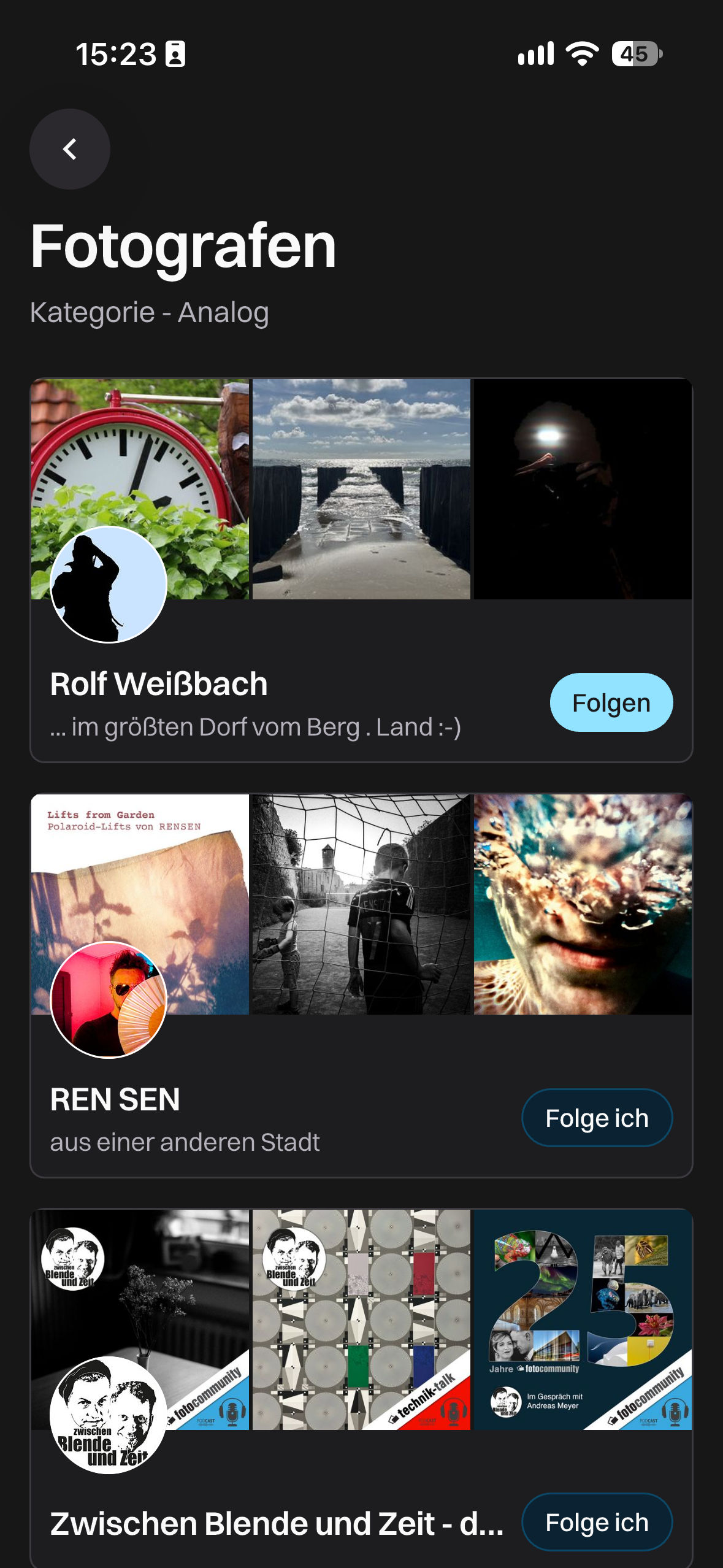
Die Seite „Fotografen“ listet die Fotografen einer Kategorie. Jede Karte zeigt drei Fotos, den Namen und die Kurzbeschreibung des Profils. Rechts steht „Folgen“. Wenn Du jemandem bereits folgst, lautet die Schaltfläche „Folge ich“.
Dein Profil
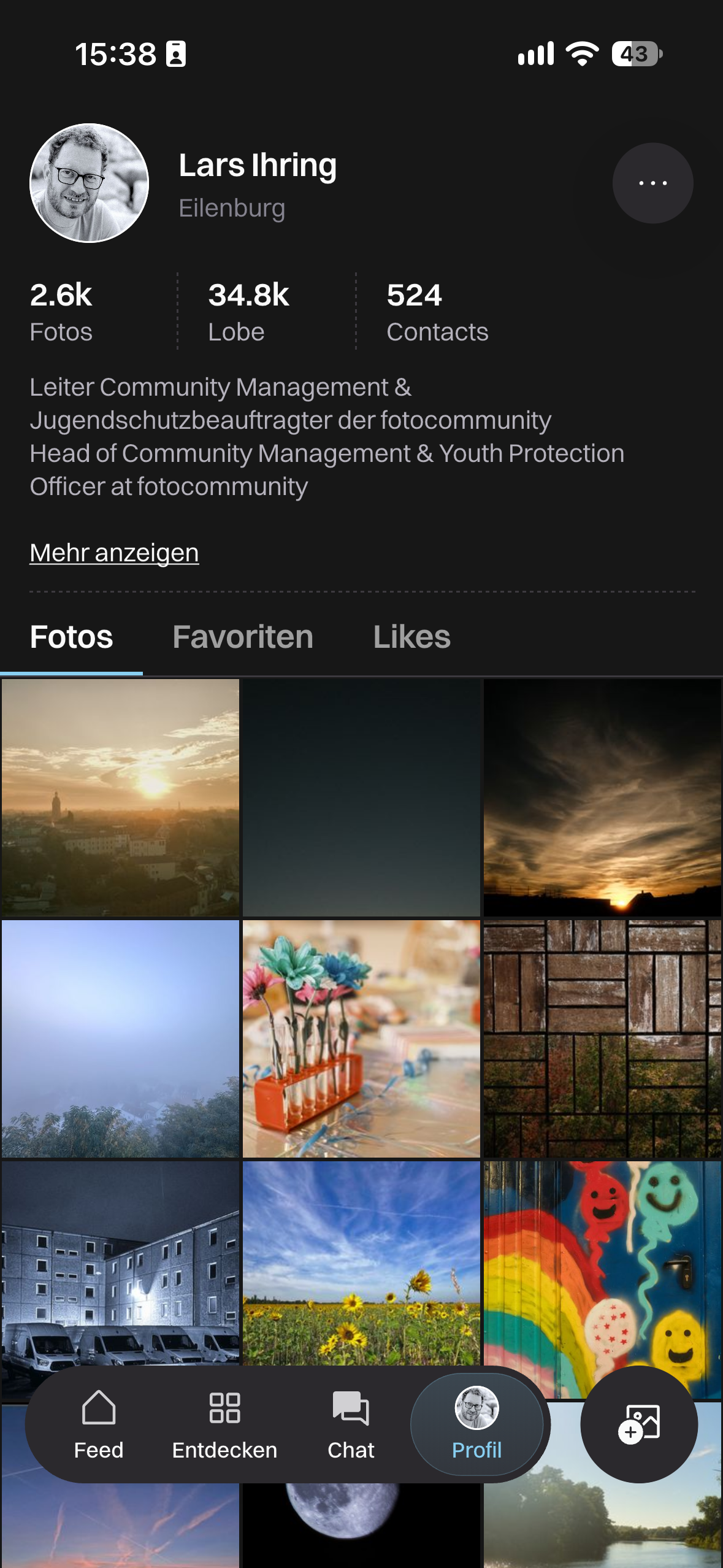
Über „Profil“ in der Navigationsleiste öffnest Du Dein eigenes Profil. Oben stehen Dein Profilbild, Dein Name und Dein Wohnort. Das Drei-Punkte-Symbol rechts daneben öffnet ein weiteres Menü. Darunter zeigt die App drei Zähler an: Fotos, Lobe und Contacts.
Es folgt Deine Profilbeschreibung. Längere Texte sind gekürzt, mit „Mehr anzeigen“ blendest Du den vollständigen Text ein. Darunter wechselst Du mit den Reitern „Fotos“, „Favoriten“ und „Likes“ zwischen den zugehörigen Fotoübersichten. Der Reiter „Fotos“ zeigt Deine eigenen Fotos im Raster.
Einstellungen
Die Einstellungen sind in vier Gruppen geordnet:
- Profilinformationen und Konto
- Benachrichtigungen, Datenschutz und Ignorierte Nutzer
- App-Thema und Sprache
- Abmelden
Mit „Abmelden“ meldest Du Dich in der App ab. Am unteren Rand steht die installierte App-Version.
